Schnellstart
Dieses Board misst Temperatur, relative Luftfeuchtigkeit und Luftdruck über I2C. Schließen Sie es an, installieren Sie die Bibliothek und führen Sie deren Beispiel aus, um alle Messwerte auf Ihrem Computer zu sehen. Für dieses Board gibt es sowohl eine Arduino-Bibliothek als auch ein MicroPython-Modul. Wählen Sie also den Tab, der zu Ihrem Controller passt.
Sie programmieren den Controller, an den dieses Breakout angeschlossen ist. Das Breakout selbst wird nicht geflasht.
- Arduino
- MicroPython
1. Breakout Board anschließen
Stecken Sie ein Qwiic-Kabel in einen der beiden Qwiic connector auf dem Board und in den passenden connector an Ihrem Controller. Löten ist nicht nötig, und der zweite Qwiic connector bleibt frei, um ein weiteres Qwiic-Board anzuhängen.
| Controller | Environmental Sensor BME280 Breakout |
|---|---|
| Qwiic connector | Beliebiger Qwiic connector |
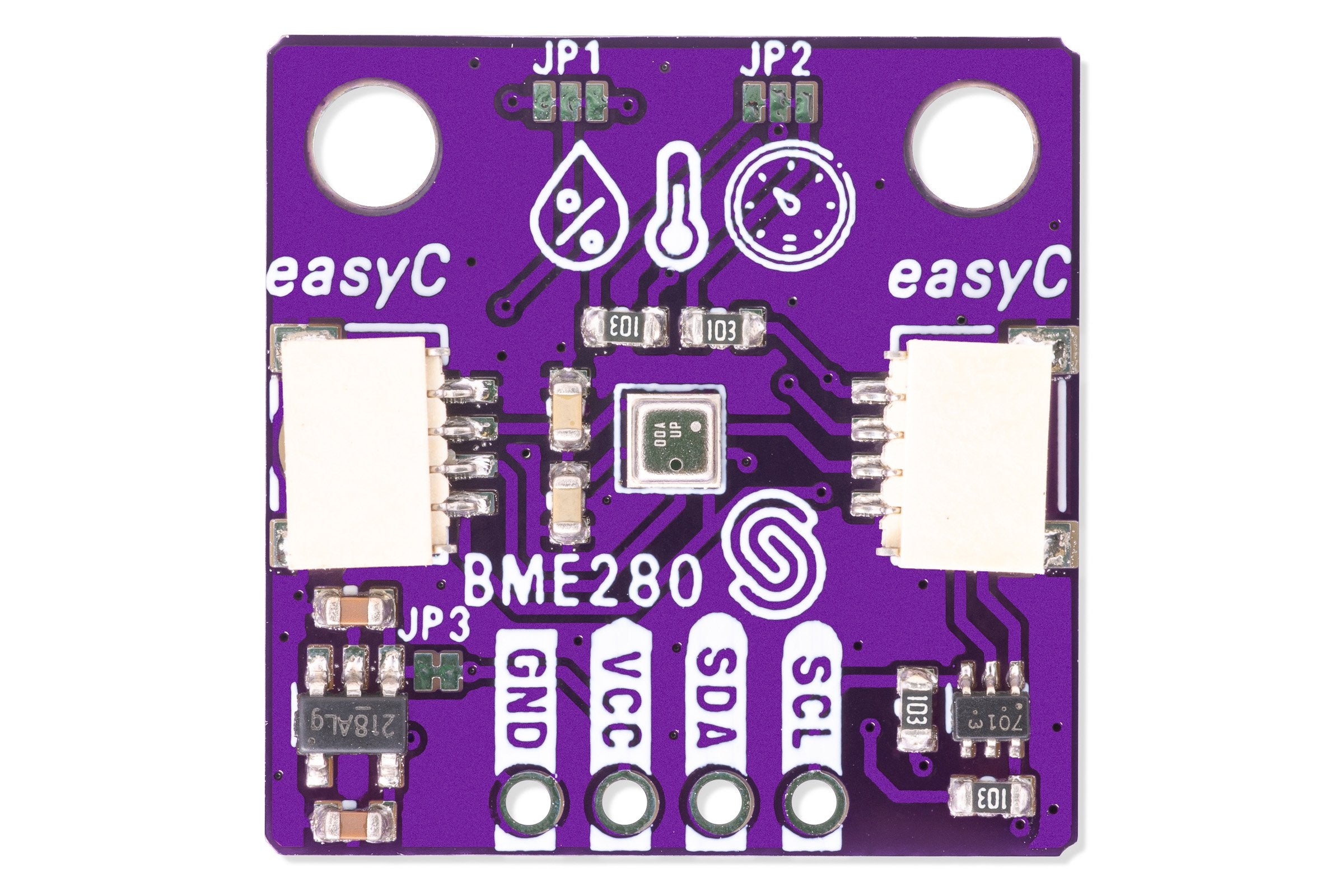
Ohne Qwiic: Verdrahtung auf dem Breadboard
Hat Ihr Controller keinen Qwiic connector, löten Sie die mitgelieferten Stiftleisten an und verbinden Sie das Board stattdessen mit seinen I2C-Pins:
| Controller | Environmental Sensor BME280 Breakout |
|---|---|
| I2C-Daten (SDA) | SDA |
| I2C-Takt (SCL) | SCL |
| 3,3 V oder 5 V | VCC |
| GND | GND |
Die Stiftleiste funktioniert mit Controllern für 3,3 V und für 5 V: Ein Spannungsregler auf dem Board erzeugt 3,3 V für den Sensor, und ein Pegelwandler setzt die beiden I2C-Leitungen um.
2. Bibliothek installieren
Öffnen Sie den Bibliotheksverwalter der Arduino IDE, suchen Sie nach BME280 und installieren Sie die BME280- und BME680-Bibliothek von Soldered. Sie können sie auch aus der unten angegebenen Quelle herunterladen.
🔗Soldered BME280- und BME680-Arduino-Bibliothek
Geprüfte Arduino-Bibliothek, Commit 64eae4d
Tipp: Download von GitHub. Klicken Sie auf der GitHub-Seite der Bibliothek auf die grüne Schaltfläche Code, wählen Sie Download ZIP und fügen Sie sie in der Arduino IDE über Sketch → Include Library → Add .ZIP Library... hinzu.
3. Erstes Beispiel ausführen
Dies ist BME280_Read_All_Values.ino, das eigene Beispiel der Bibliothek für dieses Board.
Es gibt einmal pro Sekunde jeden Messwert aus, den der Sensor liefert, zuerst Wert für Wert und dann
alle zusammen aus einer einzigen Messung.
#include "BME280-SOLDERED.h"

// Declare your sensors here
BME280 bme280;

void setup()
{
    // Initialize the sensors
    Serial.begin(115200);

    // Initialize the sensors
    bme280.begin();
}

void loop() // Temperature is not factory calibrated, you can add offset to it
{
    float offset = 0; // offset in °C

    Serial.println("Reading one by one: ");

    float temperature = bme280.readTemperature() + offset;
    Serial.print("Temperature: ");
    Serial.println(temperature);

    float humidity = bme280.readHumidity();
    Serial.print("Humidity: ");
    Serial.println(humidity);

    float pressure = bme280.readPressure();
    Serial.print("Pressure: ");
    Serial.println(pressure);

    float altitude = bme280.readAltitude();
    Serial.print("Altitude: ");
    Serial.println(altitude);

    delay(1000);

    Serial.println("\nReading all at once: ");

    float temperature2, humidity2, pressure2;
    bme280.readSensorData(temperature2, humidity2, pressure2);

    Serial.print("Temperature: " + String(temperature2 + offset) + " C");
    Serial.println();

    Serial.print("Humidity: " + String(humidity2) + " %");
    Serial.println();

    Serial.print("Pressure: " + String(pressure2) + " hPa");
    Serial.println();

    // We need to caluclate altitude from pressure and sea level pressure
    float altitude2 = bme280.calculateAltitude(pressure2);

    Serial.print("Altitude: " + String(altitude2) + " m");
    Serial.println();
    Serial.println();
}
4. Ergebnis prüfen
Öffnen Sie den Serial Monitor mit 115200 Baud. Etwa einmal pro Sekunde sehen Sie einen Block wie diesen:
Reading one by one:
Temperature: 23.30
Humidity: 46.00
Pressure: 1002.40
Altitude: 90.73

Reading all at once:
Temperature: 23.30 C
Humidity: 46.00 %
Pressure: 1002.38 hPa
Altitude: 90.90 m
Die ersten vier Zeilen geben die reinen Zahlen aus, die nächsten vier ergänzen die Einheiten, und der Block wiederholt sich etwa einmal pro Sekunde. Die Beschriftungen stammen aus dem Beispiel selbst, die Form ist also exakt. Die Zahlen sind ein anschauliches Beispiel für Osijek, Kroatien: etwa 23 °C, 46 % relative Luftfeuchtigkeit und 1002,4 hPa. Bezogen auf den Referenzwert der Bibliothek von 1013,25 hPa ergibt dieser Druck etwa 90 m, nahe an der tatsächlichen Höhe von Osijek. Ihre Messwerte hängen von Ihrem Raum und dem Wetter ab.
5. Wenn es nicht funktioniert
Fahren Sie mit der Fehlerbehebung fort und führen Sie dieses kleinste Beispiel nach jeder Änderung erneut aus.
1. Breakout Board anschließen
Stecken Sie ein Qwiic-Kabel in einen der beiden Qwiic connector auf dem Board und in den passenden connector an Ihrem Controller, genau wie im Arduino-Tab.
| Controller | Environmental Sensor BME280 Breakout |
|---|---|
| Qwiic connector | Beliebiger Qwiic connector |
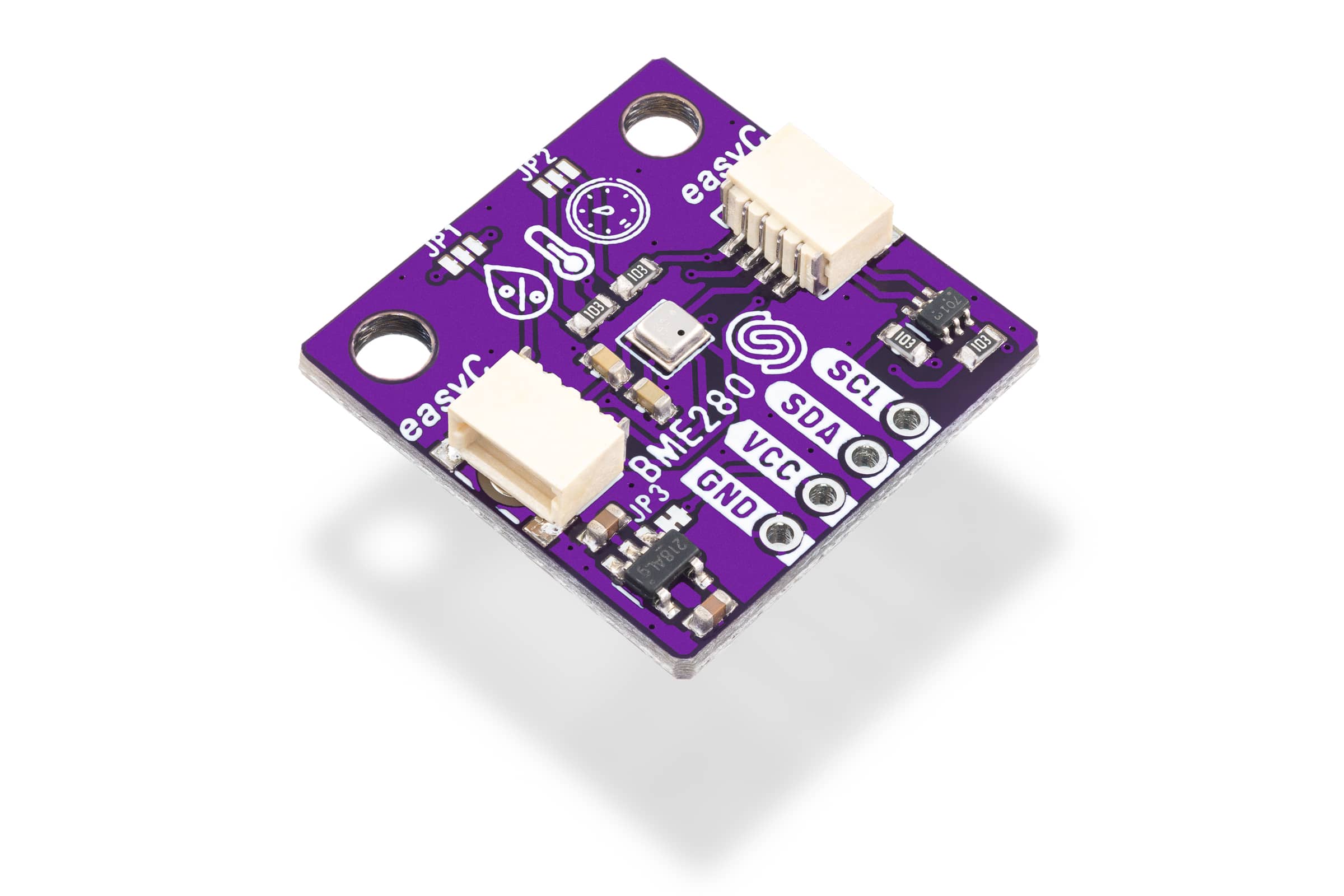
Ohne Qwiic: Verdrahtung auf dem Breadboard
Verdrahten Sie die Stiftleiste wie im Arduino-Tab:
| Controller | Environmental Sensor BME280 Breakout |
|---|---|
| I2C-Daten (SDA) | SDA |
| I2C-Takt (SCL) | SCL |
| 3,3 V oder 5 V | VCC |
| GND | GND |
Das Modul kennt bereits die Pin-Nummern von ESP32 und ESP8266 (SCL an GPIO22, SDA an GPIO21) und verwendet sie, wenn Sie den Sensor ohne Argumente anlegen. Auf jedem anderen Board legen Sie Ihr eigenes I2C-Objekt an und übergeben es:
i2c = I2C(0, scl=Pin(22), sda=Pin(21))
bme280 = BME280(i2c)
So gehen Sie auch vor, wenn Sie einen anderen I2C-Bus oder andere Pins verwenden möchten.
2. Modul installieren
Installieren Sie die Soldered BME280 MicroPython Library mit mpremote und verwenden Sie dabei
den Befehl aus der README des Moduls:
mpremote mip install github:SolderedElectronics/Soldered-BME280-MicroPython-Library
Unter Windows:
python -m mpremote mip install github:SolderedElectronics/Soldered-BME280-MicroPython-Library
🔗Soldered BME280 MicroPython Library
Geprüftes MicroPython-Modul, Commit ea39509
Tipp: Download von GitHub. Ohne mpremote öffnen Sie die .py-Datei des Moduls
auf GitHub, klicken auf Download raw file, öffnen sie dann in Thonny und kopieren sie mit
File → Save as... → MicroPython device auf das Board.
3. Erstes Beispiel ausführen
Dies ist bme280-allValues.py, das eigene Beispiel des Moduls, dessen Kopfzeile
dieses Board nennt. Es liest alle drei Messgrößen, rechnet den Druck in eine Höhe um
und wiederholt dies alle 5 Sekunden. Speichern Sie es auf Ihrem Board und führen Sie es aus.
# FILE: bme280-allValues.py
# AUTHOR: Josip Šimun Kuči @ Soldered
# BRIEF: An example for the BME280 sensor that reads temperature, humidity,
#        pressure and calculates the altitude using the pressure measurement
# WORKS WITH: Enviromental sensor BME280 breakout: www.solde.red/333036
# LAST UPDATED: 2025-05-23
from machine import Pin, I2C
from bme280 import BME280
import time

# If you aren't using the Qwiic connector, manually enter your I2C pins
# i2c = I2C(0, scl=Pin(22), sda=Pin(21))
# bme280 = BME280(i2c)

# Initialize sensor over Qwiic
bme280 = BME280()

# Infinite loop
while 1:
    # Read the temperature, humidity and pressure values and store them in their respective variables
    temp, pres, hum = bme280.readAllValues()
    # Calculate the altitude using the pressure read by the sensor
    altitude = bme280.calculateAltitude()

    # Print the measured values, each in their own line
    print("Temperature: {:.2f} °C".format(temp))
    print("Pressure: {:.2f} hPa".format(pres))
    print("Humidity: {:.2f} %".format(hum))
    print("Altitude: {:.2f} m".format(altitude))

    # Pause for 5 seconds
    time.sleep(5.0)
4. Ergebnis prüfen
Das Modul gibt alle 5 Sekunden vier Zeilen in der Thonny-Shell oder der seriellen Konsole aus:
Temperature: 23.30 °C
Pressure: 1002.40 hPa
Humidity: 46.00 %
Altitude: 90.73 m
Jede Zeile stammt aus einem der eigenen print()-Aufrufe des Beispiels und zeigt den Wert mit zwei
Nachkommastellen, die Form ist also exakt. Die Zahlen sind ein anschauliches Beispiel für
Osijek, Kroatien: etwa 23 °C, 46 % relative Luftfeuchtigkeit und 1002,4 hPa. Bezogen auf den
Referenzwert der Bibliothek von 1013,25 hPa ergibt dieser Druck etwa 90 m, nahe an der tatsächlichen
Höhe von Osijek. Ihre Messwerte hängen von Ihrem Raum und dem Wetter ab.
5. Wenn es nicht funktioniert
Fahren Sie mit der Fehlerbehebung fort und führen Sie dieses kleinste Beispiel nach jeder Änderung erneut aus.