Schnellstart
Verbinden Sie das Board mit einem Qwiic-Kabel, installieren Sie die Arduino-Bibliothek und führen Sie deren LED-Beispiel aus. Die drei RGB-LEDs leuchten nacheinander auf, damit ist bestätigt, dass die gesamte Kette funktioniert.
Programmiert wird der Controller, der an dieses Breakout angeschlossen ist. Das Breakout selbst wird nicht geflasht.
- Arduino
1. Breakout-Board anschließen
Stecken Sie ein Qwiic-Kabel in einen der beiden Qwiic Connector des Boards und in den Qwiic Connector Ihres Controllers. Löten ist nicht nötig. Das Kabel versorgt das Board außerdem mit 3,3 V, und der zweite Qwiic Connector bleibt für das nächste Qwiic-Board frei.
| Controller | Soldered Button, LED & Buzzer Board with Qwiic |
|---|---|
| Qwiic Connector | Beliebiger Qwiic Connector |
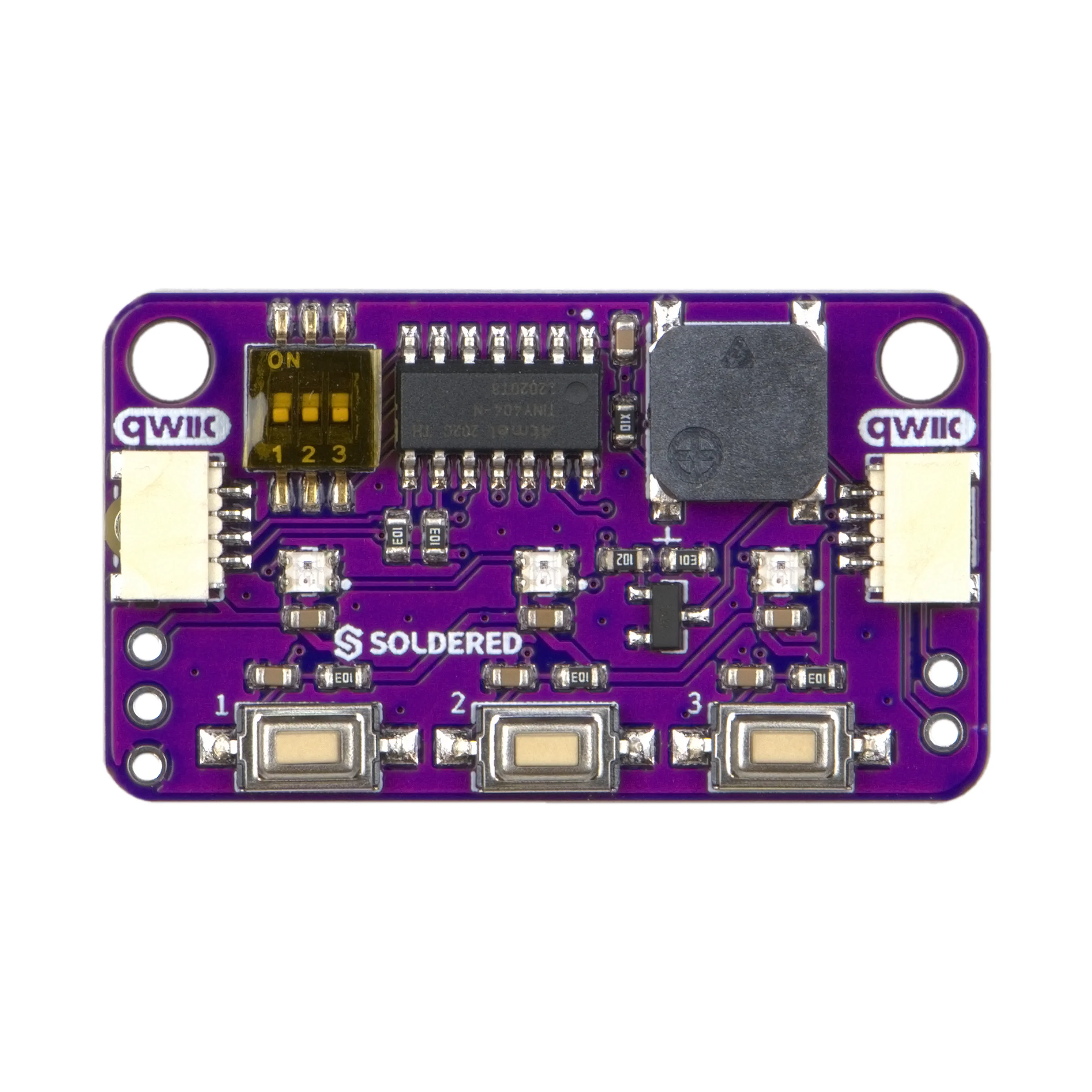
Die Beispiele wurden für einen ESP32-Host geschrieben und rufen Wire.begin() ohne
Pins auf. Ohne Qwiic zeigt der Kommentar in jedem Sketch, wie Sie Ihre
eigenen Pins übergeben, zum Beispiel Wire.begin(21, 22) für diesen ESP32.
2. Bibliothek installieren
Installieren Sie Soldered-Button-LED-Buzzer-Board, indem Sie sie aus dem GitHub-Repository herunterladen und die ZIP-Datei in der Arduino IDE hinzufügen (siehe den Tipp unten).
🔗Soldered-Button-LED-Buzzer-Board
Geprüfte Arduino-Bibliothek zum Commit 0f98a29
Tipp: Download von GitHub. Klicken Sie auf der GitHub-Seite der Bibliothek auf die grüne Schaltfläche Code und wählen Sie Download ZIP. Fügen Sie die Datei dann in der Arduino IDE über Sketch → Bibliothek einbinden → .ZIP-Bibliothek hinzufügen... hinzu.
3. Erstes Beispiel ausführen
Dies ist LEDs.ino, das eigene Beispiel der Bibliothek. Es lässt jede LED in Rot,
Grün und Blau leuchten und danach alle drei zusammen.
/**
 **************************************************
 *
 * @file        LEDs.ino
 * @brief       LED test for Soldered Button, LED & Buzzer Board
 *              Host: ESP32 WROVER-E
 *
 * Cycles each LED through red, green, blue individually,
 * then cycles all LEDs together.
 *
 * @authors     Fran Fodor @ soldered.com
 ***************************************************/

#include "ButtonLedBuzzerBoard-SOLDERED.h"

ButtonLedBuzzerBoard_Soldered board;

void setup()
{
    Wire.begin(); // if not using Qwiic, specify I2C pins: Wire.begin(21, 22)
    board.begin();
    delay(2000);

    board.setAllLEDs(0, 0, 0);
}

void loop()
{
    // Test each LED individually
    for (uint8_t i = 0; i < 3; i++)
    {
        board.setAllLEDs(0, 0, 0);
        board.setLED(i, 255, 0, 0); delay(400); // red
        board.setLED(i, 0, 255, 0); delay(400); // green
        board.setLED(i, 0, 0, 255); delay(400); // blue
    }

    // All LEDs together
    board.setAllLEDs(255,   0,   0); delay(500); // red
    board.setAllLEDs(  0, 255,   0); delay(500); // green
    board.setAllLEDs(  0,   0, 255); delay(500); // blue
    board.setAllLEDs(255, 255, 255); delay(500); // white
    board.setAllLEDs(  0,   0,   0); delay(500); // off
}
4. Ergebnis prüfen
Es gibt keine serielle Ausgabe. Etwa zwei Sekunden nach dem Upload zeigt LED 0, dann LED 1, dann LED 2 jeweils 0,4 s lang Rot, Grün und Blau. Danach zeigen alle drei LEDs gemeinsam Rot, Grün, Blau und Weiß für je 0,5 s und schalten sich für 0,5 s aus, dann beginnt der Zyklus von vorn.
LED-Farben einstellen erklärt alle Funktionen, die der Sketch verwendet.
5. Wenn es nicht funktioniert
Lesen Sie weiter unter Fehlerbehebung und wiederholen Sie dieses kleinste Beispiel nach jeder Änderung.