Brzi početak
Povežite skener s mikrokontrolerom preko UART-a, instalirajte biblioteku i ispišite svaki barkod koji skenirate.
Programirate kontroler spojen na ovu pločicu. Sama pločica se ne programira.
Najprije prebacite skener na UART. Skener se isporučuje u USB načinu rada i
u tom načinu ne odgovara na RX i TX. Jednom skenirajte konfiguracijski
barkod POR232 (TTL/RS232) kako biste ga prebacili na UART. U repozitoriju
Arduino biblioteke u mapi barcodes nalazi se datoteka naziva
TTL-Mode.PNG.
Pinovi headera rade s logikom od 3,3 V. Kada pločicu napajate preko headera
kontrolera umjesto preko USB-C, koristite 3,3 V pin kontrolera i
nikada ne spajajte 3V3 na 5 V.
- Arduino
- MicroPython
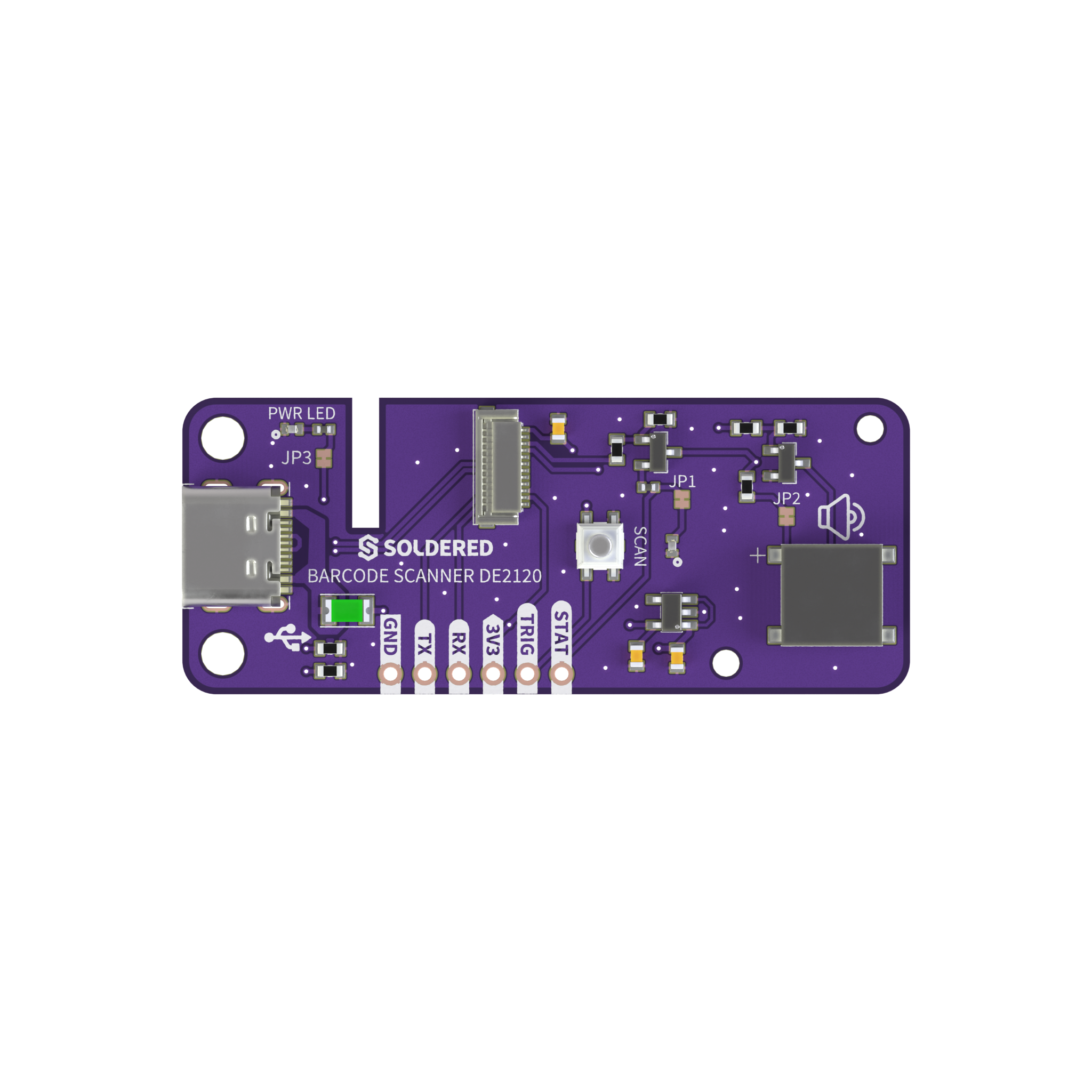
1. Povežite pločicu
Ovaj je primjer napisan za ESP32 pločicu: sa skenerom komunicira preko hardverskog UART2 (HardwareSerial(2)) ESP32-a na GPIO4 i GPIO5. Podatkovne linije spojite unakrižno: TX
kontrolera ide na RX skenera, a TX skenera ide na RX kontrolera.
| Kontroler | Soldered Barcode Scanner DE2120 |
|---|---|
GPIO5 (TX) | RX |
GPIO4 (RX) | TX |
3V3 | 3V3 |
GND | GND |
2. Instalirajte biblioteku
Instalirajte Soldered DE2120 iz njezina GitHub repozitorija.
🔗Soldered DE2120 Arduino biblioteka
Provjerena Arduino biblioteka na commitu 697eb25
Savjet: preuzimanje s GitHuba. Na GitHub stranici biblioteke kliknite zeleni gumb Code i odaberite Download ZIP, zatim je dodajte u Arduino IDE preko Sketch → Include Library → Add .ZIP Library....
Biblioteka uključuje SoftwareSerial.h, pa mora biti instalirana biblioteka
SoftwareSerial čak i kada vaša skica koristi hardverski UART. Primjeri
biblioteke upućuju na Arduino Library Manager za njezinu instalaciju.
3. Pokrenite prvi primjer
Otvorite HardwareScan iz primjera biblioteke, odaberite svoju ESP32 pločicu i
port te učitajte skicu. Skica pokreće UART2 ESP32-a na GPIO4 (RX) i
GPIO5 (TX), pronalazi skener i ispisuje svaki kod koji pročita.
/**
 **************************************************
 *
 * @file        HardwareScan.ino
 * @brief       Scan and output barcodes using the DE2120 1D/2D barcode
 *              scanner module over HardwareSerial (UART2) on ESP32.
 *
 *              Unlike SoftwareSerial, HardwareSerial uses a dedicated
 *              UART peripheral for reliable communication at 115200 bps.
 *              The library will automatically negotiate the baud rate
 *              down to 9600 bps on first connect.
 *
 *              Default wiring: GPIO4 = RX (scanner TX),
 *              GPIO5 = TX (scanner RX). Change the pin arguments in
 *              scannerSerial.begin() to match your wiring.
 *
 *              The scanner must first be put into TTL/RS232 mode by
 *              scanning the POR232 barcode from the DYScan settings
 *              manual before uploading this sketch.
 *
 *              Make sure you have SoftwareSerial library installed. It
 *              can be found in Arduino library manager.
 *
 * @authors     Fran Fodor @ soldered.com
 ***************************************************/

#include "HardwareSerial.h"
HardwareSerial scannerSerial(2); // Use UART2

#include "DE2120-SOLDERED.h"
DE2120_Soldered scanner;

#define BUFFER_LEN 40
char scanBuffer[BUFFER_LEN];

void setup()
{
  Serial.begin(115200);
  Serial.println("DE2120 Scanner Example");

  scannerSerial.begin(115200, SERIAL_8N1, 4, 5); // RX=GPIO4, TX=GPIO5
  delay(500);

  if (scanner.begin(scannerSerial) == false)
  {
    Serial.println("Scanner did not respond. Please check wiring. Did you scan the POR232 barcode? Freezing...");
    while (1);
  }
  Serial.println("Scanner online!");
}

void loop()
{
  if (scanner.readBarcode(scanBuffer, BUFFER_LEN))
  {
    Serial.print("Code found: ");
    for (int i = 0; i < strlen(scanBuffer); i++)
      Serial.print(scanBuffer[i]);
    Serial.println();
  }
  delay(200);
}
4. Provjerite rezultat
Otvorite Serial Monitor na 115200 baud. Kada skener odgovori, vidjet ćete:
DE2120 Scanner Example
Scanner online!
Skener se pokreće u ručnom načinu rada, stoga pritisnite tipku okidača na pločici i
usmjerite je prema barkodu. Svaki pročitani kod ispisuje se u zasebnom retku kao
Code found: iza kojeg slijedi sadržaj koda.
Ako umjesto toga vidite Scanner did not respond. Please check wiring. Did you scan the POR232 barcode? Freezing...,
skener je još u USB načinu rada ili su RX i TX zamijenjeni.
5. Ako ne radi
Nastavite s poglavljem Otklanjanje poteškoća i nakon svake promjene ponovno pokrenite ovaj najjednostavniji primjer.
1. Povežite pločicu
Primjeri modula koriste pin 5 kao TX kontrolera i pin 4 kao njegov RX.
Ako su zadani samo tx i rx, modul otvara UART(1) na tim pinovima; proslijedite
uart_id za korištenje drugog UART-a. Podatkovne linije spojite unakrižno: TX kontrolera ide
na RX skenera, a TX skenera ide na RX kontrolera.
Primjer je testiran na dvije Soldered NULA pločice, NULA Mini ESP32-C6 i NULA DeepSleep ESP32-S3, s MicroPython v1.24.1.
| Kontroler | Soldered Barcode Scanner DE2120 |
|---|---|
| Pin 5 (TX) | RX |
| Pin 4 (RX) | TX |
3V3 | 3V3 |
GND | GND |
2. Instalirajte modul
Nakon instalacije paketa mpremote, instalirajte biblioteku na svoju pločicu sljedećom naredbom:
mpremote mip install github:SolderedElectronics/Soldered-DE2120-MicroPython-Library
Ili, ako koristite operacijski sustav Windows:
python -m mpremote mip install github:SolderedElectronics/Soldered-DE2120-MicroPython-Library
🔗Soldered DE2120 MicroPython biblioteka
Provjeren MicroPython modul na commitu 848e03e
Savjet: preuzimanje s GitHuba. Bez mpremote otvorite .py
datoteku modula na GitHubu i kliknite Download raw file, zatim je otvorite u Thonnyju i preko
File → Save as... → MicroPython device kopirajte na pločicu.
3. Pokrenite prvi primjer
Ovo je primjer modula de2120-readBarcode.py. Stvara skener na
pinovima 5 i 4, provjerava odgovara li i ispisuje svaki kod koji skenirate. Promijenite
tx i rx ako ste spojili druge pinove.
from machine import UART
from de2120 import DE2120
import time

# Adjust tx and rx to match the pins you have wired on your board.
scanner = DE2120(tx=5, rx=4)

if not scanner.begin():
    print("DE2120 not detected. Check wiring.")
    raise SystemExit

print("DE2120 ready. Press the button on the scanner to read a barcode.")

while True:
    barcode = scanner.readBarcode()
    if barcode:
        print("Scanned:", barcode)
    time.sleep_ms(20)
🔗Otvorite cijeli primjer
Examples/de2120-readBarcode.py na commitu 848e03e
4. Provjerite rezultat
Kada skener odgovori, shell prikazuje:
DE2120 ready. Press the button on the scanner to read a barcode.
Pritisnite tipku okidača na pločici i usmjerite je prema barkodu. Svaki pročitani
kod ispisuje se kao Scanned: iza kojeg slijedi sadržaj koda. Ako umjesto toga shell prikaže
DE2120 not detected. Check wiring., skener je još u USB načinu rada
ili su RX i TX zamijenjeni.
5. Ako ne radi
Nastavite s poglavljem Otklanjanje poteškoća i nakon svake promjene ponovno pokrenite ovaj najjednostavniji primjer.